Gå til produktoplysninger
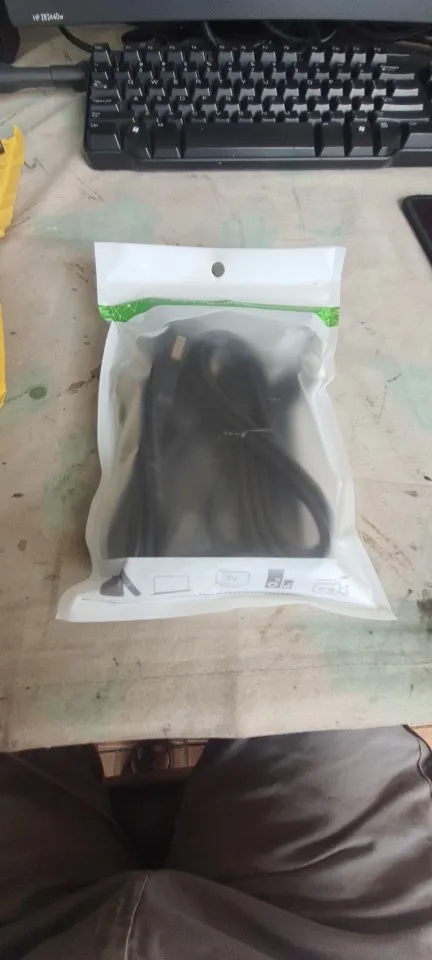
Sort KVM switch med HDMI- og USB-kabler på et hvidt skrivebord, med teksten: KVM switch til 2 computere, én skærm, 4K ved 60 Hz, uden HDMI-kabler; bordknap på 1 m kabel, USB 2.0 til tastatur og mus

KVM switch til 2 computere og 1 skærm, 4K 60 Hz, uden HDMI-kabler – bordknap og to USB 2.0-porte

299,00 kr

En KVM switch til 2 computere og 1 skærm: skift mellem arbejdscomputer og privat computer med ét tryk, og brug samme skærm, tastatur og mus. Billede i op til 4K ved 60 Hz ifølge leverandøren, to USB 2.0-porte og bordknap – HDMI-kabler medfølger ikke.

Kort svar: KVM switch til 2 computere og 1 skærm, 4K 60 Hz, uden HDMI-kabler, koster 299 kr hos Danvella. Vi sender din ordre inden for 1–3 hverdage med sporingsnummer på e-mail. Fragt 29 kr, gratis over 400 kr. 30 dages returret.

  • 2 HDMI-indgange og 1 HDMI-udgang: to computere deler én skærm
  • Op til 4K ved 60 Hz eller 1080p ved 120 Hz, ifølge leverandøren
  • To USB 2.0-porte (480 Mbps) til tastatur og mus
  • Skift med knappen på toppen eller bordknappen – HDMI-kabler medfølger ikke
Klarna
Visa
Mastercard
American Express
Apple Pay
Google Pay
Levering og fragt

• Gratis fragt over 400 kr
• Sendes inden for 1–3 hverdage
• Sporingsnummer sendes på e-mail

Returnering

• 30 dages returret
• Nem returnering
• Spørgsmål? Skriv til info@norvella.net
• Fuld refusion, hvis du ikke er tilfreds

30 dages returret

Gratis fragt over 400 kr

4K 60 HzBillede, ifølge leverandøren
2Computere på én skærm
480 MbpsUSB 2.0 til tastatur og mus
30 dageReturret
KVM switch til 2 computere og 1 skærm med bordknap, uden HDMI-kabler
Arbejdscomputer og privat computer på samme skærm, tastatur og mus – skift med ét tryk på bordknappen.
To computere, én skærm
Switchen har to HDMI-indgange og én HDMI-udgang, som leverandørens tilslutningsdiagram viser. PC 1 og PC 2 sluttes til bagsiden med hvert sit HDMI-kabel og hvert sit USB-kabel, og skærmen sluttes til HDMI-udgangen på forsiden. Du skal bruge tre HDMI-kabler, og de medfølger ikke.
4K ved 60 Hz, ifølge leverandøren
Leverandøren oplyser op til 4K ved 60 Hz eller 1080p ved 120 Hz med HDMI-kabler på op til 3 m. Lyd via HDMI, HDR, HDCP og EDID-emulering er ikke oplyst. En køber med en hurtigere gamingskærm skriver, at billedet flimrer, fordi switchen ikke understøtter den frekvens, køberen har brug for.
USB 2.0 til tastatur og mus
Forsiden har to USB 2.0-porte mærket Keyboard og Mouse med op til 480 Mbps, ifølge leverandøren. Leverandøren nævner også USB-nøgle og printer, men i en købers test virkede kun tastatur og mus. Til hurtige eksterne diske er USB 2.0 for langsomt.
Knap, bordknap og lys
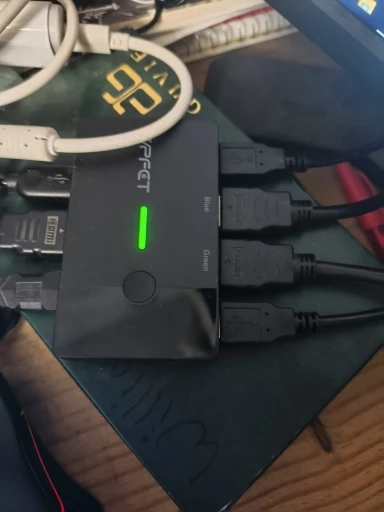
Du skifter computer med knappen på toppen eller med bordknappen på et 1 m langt kabel, der sluttes til indgangen på siden. Lyset er grønt for PC 1 og blåt for PC 2, ifølge leverandøren. Selve bordknappen har intet lys, skriver en køber.
Ét skrivebord, to computere
Hav arbejdscomputeren og din private computer, eller en bærbar og en stationær, sluttet til samme skærm, tastatur og mus. Du slipper for at flytte kabler, hver gang du skifter.
Bordknappen lige ved hånden
Selve switchen kan ligge bag skærmen, mens den lille bordknap ligger fremme på bordet. Flere købere skriver, at bordknappen er meget nyttig i det daglige.
Uden strømadapter
Switchen får strøm via USB fra computerne og behøver hverken egen strømforsyning eller en driver, du skal downloade. En køber påpeger, at mindst én af computerne derfor skal være tændt.
Det gør den ikke
Den har kun én HDMI-udgang og viser derfor én skærm ad gangen. USB-portene er USB 2.0, så den passer ikke til hurtige eksterne diske, og HDMI-kablerne skal du selv købe.
Sådan tilslutter du den
Fra æske til første skift
Sådan kommer du i gang:
1
Skaf tre HDMI-kabler. Du skal bruge ét HDMI-kabel fra hver computer og ét til skærmen; de medfølger ikke. Leverandøren oplyser kabler på op til 3 m til 4K ved 60 Hz og anbefaler HDMI-kabler af god kvalitet.
2
Tilslut PC 1 og PC 2 bagpå. Hver computer får et HDMI-kabel til HDMI 1 eller HDMI 2 og et af de medfølgende USB A–A-kabler til USB 1 eller USB 2, i samme par. Har computeren ingen HDMI-udgang eller almindelig USB-A-port, skal du bruge en adapter, som ikke medfølger.
3
Tilslut skærm, tastatur og mus fortil. Skærmen sluttes til HDMI-udgangen, tastaturet og musen til USB-portene mærket Keyboard og Mouse. Bordknappen sluttes til indgangen på siden af switchen.
4
Vent, til driveren er installeret. Første gang installerer computeren selv USB-driveren, og du behøver ikke downloade noget. Switchen får strøm via USB, så mindst én af computerne skal være tændt.
5
Skift med knappen. Tryk på knappen på toppen eller på bordknappen. Grønt lys betyder PC 1 og blåt lys PC 2. Skærmen kan blinke kort, mens billedet skifter.
Lyd via HDMI, HDR, HDCP, EDID-emulering, vægt og garantiperiode er ikke oplyst. HDMI-kabler medfølger ikke.
KVM switch til 2 computere og 1 skærm med bordknap, uden HDMI-kabler
Lavet til
Til hjemmekontoret og gamerhjørnet
KVM-switchen passer til dig, der:
Har en arbejdscomputer og en privat computer og vil bruge samme skærm, tastatur og mus
Skifter mellem en bærbar og en stationær computer på samme skrivebord
Vil dele skærmen mellem en pc og en spillekonsol
Kan klare dig med én skærm og USB 2.0 til tastatur og mus
Har eller selv køber tre HDMI-kabler
KVM switch til 2 computere og 1 skærm med bordknap, uden HDMI-kabler
Detaljer
Specifikationer
Det, leverandøren oplyser, det, billederne viser, og det, køberne skriver – og kun det:
Type — KVM switch (KVM-omskifter) til 2 computere og 1 skærm med HDMI og USB
Video — 2 HDMI-indgange og 1 HDMI-udgang; op til 4K ved 60 Hz eller 1080p ved 120 Hz, ifølge leverandøren
Kabellængde — HDMI-kabler på op til 3 m til 4K ved 60 Hz, ifølge leverandøren
USB — 2 USB 2.0-porte (480 Mbps) mærket Keyboard og Mouse; leverandøren nævner også USB-nøgle og printer
Skift — Knap på toppen og bordknap på 1 m kabel; grønt lys for PC 1 og blåt for PC 2
Strøm og driver — Strøm via USB fra computerne, uden strømadapter; USB-driveren installeres automatisk, og switchen husker det sidste valg efter genstart
Systemer — Windows, macOS, Linux og Unix, ifølge leverandøren
Mål — Ca. 6 × 9,8 cm, ifølge leverandørens målskitse; højde og vægt er ikke oplyst
I æsken — KVM-switch, 2 USB A–A-kabler, bordknap og brugsanvisning; HDMI-kabler medfølger ikke
Ikke oplyst — Lyd via HDMI, HDR, HDCP, EDID-emulering, vægt og garantiperiode
Video, USB, strøm, systemer og indholdet i æsken er oplyst af leverandøren; målene er fra leverandørens målskitse, og portene og knapperne ses på leverandørens billeder. At bordknappen ikke har lys, at kun tastatur og mus virkede for én køber, og at skærmen kan blinke ved skift, er købernes erfaringer. Lyd via HDMI, HDR, HDCP, EDID-emulering, vægt og garantiperiode er ikke oplyst, og så skriver vi det ikke. HDMI-kablerne, der sidder i switchen på billederne, medfølger ikke. Mærket på toppen af switchen er producentens.
Spørgsmål & svar
Her finder du svar på de mest stillede spørgsmål
Hvad er en KVM-switch?

En KVM-switch lader to eller flere computere dele én skærm, ét tastatur og én mus. Den bruges mest, hvor to computere står på samme skrivebord, fx en arbejdscomputer og en privat computer eller en bærbar og en stationær, så du slipper for at flytte kabler, hver gang du skifter. Du kan også have et separat sæt med skærm, tastatur og mus til hver computer, men det fylder. Denne KVM-switch til 2 computere og 1 skærm er én mulighed: to HDMI-indgange, én HDMI-udgang, to USB 2.0-porte til tastatur og mus og en bordknap. HDMI-kablerne skal du selv købe.

Hvordan kan jeg have to computere til samme skærm?

Med en KVM-switch som denne. Hver computer forbindes til switchen med et HDMI-kabel og et af de medfølgende USB A–A-kabler, skærmen sluttes til HDMI-udgangen og tastatur og mus til USB-portene på forsiden; så skifter du med et tryk på knappen. Leverandøren oplyser, at den virker med Windows, macOS, Linux og Unix uden en driver, du skal downloade: computeren installerer selv USB-driveren første gang. Hver computer skal have en HDMI-udgang og en almindelig USB-A-port; har den kun andre porte, skal du bruge en adapter, som ikke medfølger. En køber skifter mellem en bærbar arbejdscomputer og en privat bærbar med ét tryk. Nogle arbejdscomputere har egne regler for USB-udstyr, så spørg IT-afdelingen, hvis du er i tvivl.

Kan den vise 4K ved 60 Hz, og hvilke HDMI-kabler skal jeg bruge?

Ifølge leverandøren giver den op til 4K ved 60 Hz eller 1080p ved 120 Hz med HDMI-kabler på op til 3 m, og leverandøren anbefaler kabler af god kvalitet. Du skal bruge tre: ét fra hver computer og ét til skærmen, og de medfølger ikke. Vi har ikke selv målt det; en køber skriver, at billedfrekvensen ikke er tjekket nøje, men at alt ser ud til at virke. Har du en hurtigere gamingskærm, får du ikke mere, end switchen understøtter, og en køber skriver, at billedet flimrer, fordi switchen ikke understøtter den frekvens, køberen har brug for.

Hvad står KVM for?

KVM står for keyboard, video og mouse – på dansk tastatur, skærm og mus, de tre ting, switchen deler mellem computerne. I æsken ligger KVM-switchen, to USB A–A-kabler, bordknappen og en brugsanvisning. HDMI-kablerne medfølger ikke, og du skal bruge tre: ét fra PC 1, ét fra PC 2 og ét til skærmen. Flere købere påpeger det samme. Kablerne, der sidder i switchen på produktbillederne, er kun med for at vise, hvordan den tilsluttes.

Skal den have strømadapter eller driver?

Nej. Switchen får strøm via USB fra computerne og har ingen egen strømforsyning, ifølge leverandøren. Det betyder, at mindst én af computerne skal være tændt, som en køber påpeger. Første gang du tilslutter den, installerer computeren selv USB-driveren; vent, til det er færdigt, før du skifter. Switchen husker det sidste valg efter genstart.

Hvordan skifter jeg mellem de to computere?

Tryk på knappen på toppen af switchen eller på bordknappen, der sidder på et 1 m langt kabel og sluttes til indgangen på siden. Lyset på switchen er grønt for PC 1 og blåt for PC 2; selve bordknappen har intet lys, skriver en køber. Flere købere kalder bordknappen meget nyttig, men hos én køber virkede den ikke. Skærmen kan blinke kort, når billedet skifter, og en køber skriver om lysglimt på skærmen ved skift.

Kan man forbinde 2 computere med USB?

Ikke direkte med hinanden: en KVM-switch flytter tastatur, mus og skærm fra den ene computer til den anden, og leverandøren nævner ingen filoverførsel mellem computerne. Hver computer forbindes til switchen med sit eget USB A–A-kabel, og de to kabler medfølger. Portene til dit udstyr er USB 2.0 med op til 480 Mbps, ifølge leverandøren, og de er mærket til tastatur og mus. Leverandøren nævner også USB-nøgle og printer, men i en købers test virkede kun tastatur og mus. En ekstern harddisk bliver langsom på USB 2.0, så slut den hellere direkte til computeren. Har du brug for hurtig USB gennem switchen, bør du kigge efter en dyrere model med hurtigere USB.

Kan jeg bruge den med flere skærme på samme tid?

Nej. Switchen har kun én HDMI-udgang, så den viser billedet fra én computer på én skærm ad gangen. En køber minder om, at den forbinder to computere med én skærm, ikke én computer med flere skærme, og skriver, at købet var en fejl. Vil du have flere skærme pr. computer, skal du bruge en anden type KVM switch med flere udgange.

Hvor kan jeg købe en KVM switch?

Her hos Danvella, på denne side: en KVM switch til 2 computere og 1 skærm med to USB 2.0-porte og bordknap til 299 kr. HDMI-kabler medfølger ikke. Vi sender din ordre inden for 1–3 hverdage med sporingsnummer på e-mail. Fragten koster 29 kr og er gratis over 400 kr, og du har 30 dages returret.

Kundeanmeldelser

4,8
★★★★★
70 anmeldelser på leverandørens platform
  • ★★★★★
    juni 2026
    Kunde

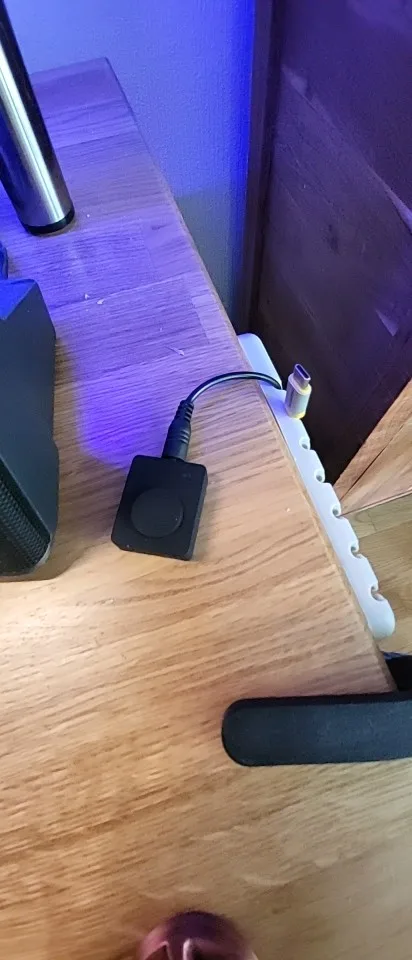
    Skifter perfekt mellem computerne. Jeg er tilfreds med købet. Et ekstra plus er den medfølgende omskifterknap.
    Kundebillede af produktet
  • ★★★★★
    oktober 2026
    Kunde

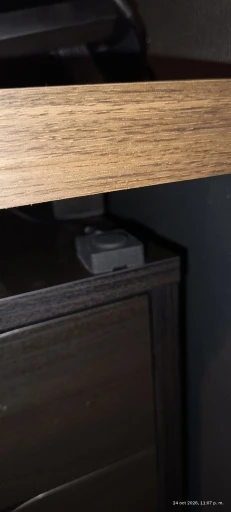
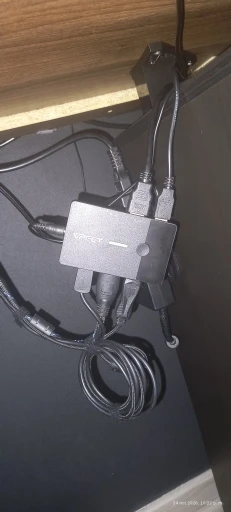
    Den virker, og kontrolknappen er meget nyttig. Men den kan ikke klare den høje opdateringshastighed, min skærm har brug for, så billedet flimrer.
    Kundebillede af produktetKundebillede af produktet
  • ★★★★★
    august 2026
    Kunde

    Varen er som beskrevet.

    Kundebillede af produktetKundebillede af produktet
  • ★★★★★
    september 2026
    Kunde

    Meget godt produkt, opfylder kravene.
    Kundebillede af produktet
  • ★★★★★
    maj 2026
    J***l

    Produkt af høj kvalitet. Skifter hurtigt mellem to computere, og knappen på ledningen er meget nyttig: jeg kan gemme KVM-boksen væk og kun have den lille knap på skrivebordet. Knappen har ikke noget grønt eller blåt lys, så den viser ikke, hvilken computer der er aktiv (det er ikke et problem for mig). Skal du købe den, så sørg for, at du har nok HDMI-kabler: du skal bruge tre, ét fra skærmen til KVM'en og ét fra hver computer til KVM'en.

Vis 10 anmeldelser
  • ★★★★★
    oktober 2026
    Kunde

    Meget god kvalitet, fungerer perfekt. Jeg har ikke tjekket specifikt, om opdateringshastigheden holdes, men det vil jeg tro. Meget praktisk: jeg skifter mellem gamer-pc'en og arbejdscomputeren uden problemer.

  • ★★★★★
    september 2026
    F***c

    Fungerer fint. Skifter jævnt mellem en stationær pc og en bærbar. Den bærbare fandt den med det samme, og skærmen kom op i udvidet tilstand, sådan som jeg havde sat det op i forvejen.

  • ★★★★★
    juni 2026
    Kunde

    KVM-switchen fungerer meget godt. Ærgerligt, at knappen på ledningen ikke virker hos mig, men ellers er alt i orden.

  • ★★★★★
    oktober 2026
    s***r

    Meget godt produkt, middel kvalitet på plastikken. Ud fra de få tests, jeg har lavet, fungerer den ikke som USB-hub, kun til tastatur og mus.

  • ★★★★★
    september 2026
    A***h

    Fungerer godt og er nem at sætte op. Den får strøm fra en af computerne, så én af dem skal altid være tændt.